Первая настройка
После первого входа администратора открывается мастер. За несколько минут он активирует лицензию, показывает установку программ и настраивает сервер под его ресурсы.
Мастер настройки
Мастер открывается сам после установки. Вернуться к нему можно по адресу /setup. Пропущенные шаги потом делаются в обычных разделах панели.
1. Соглашение и лицензия
- Прочитайте лицензионное соглашение и отметьте согласие.
- Укажите e-mail и нажмите «Принять и получить бесплатный ключ».
- Бесплатная лицензия на саму панель выдаётся и активируется сразу, она привязана к этому серверу.
Backup Pro, WP Toolkit Pro, DB Governor, Reseller Suite и расширения Security Guard покупаются в Магазин приложений. Купленный ключ и статус лицензии — в Приложения → Лицензия.
2. Программы и режим веб-сервера
Базовый набор начинает ставиться сразу после установки панели, мастер показывает ход установки. Здесь же можно доставить почту, DNS, FTP и Apache.
| Режим | Что работает | Когда выбирать |
|---|---|---|
| Производительный | OpenLiteSpeed на 80/443, LSPHP, LSCache, HTTP/3 | WordPress и большинство PHP-сайтов — максимальная скорость. Рекомендуется. |
| Гибкий | Nginx на 80/443, PHP-FPM, при необходимости Apache для .htaccess | Нужны правила Nginx, разные веб-серверы для разных сайтов или привычный стек. |
Режим можно сменить позже: кнопка режима в верхней панели или Приложения. При смене службы перезапускаются, конфиги сайтов пересоздаются.
3. Оптимизация сервера
Мастер подбирает настройки по количеству памяти и ядер. У каждого пункта видно текущее и предлагаемое значение — отметьте нужные и нажмите «Применить выбранное».
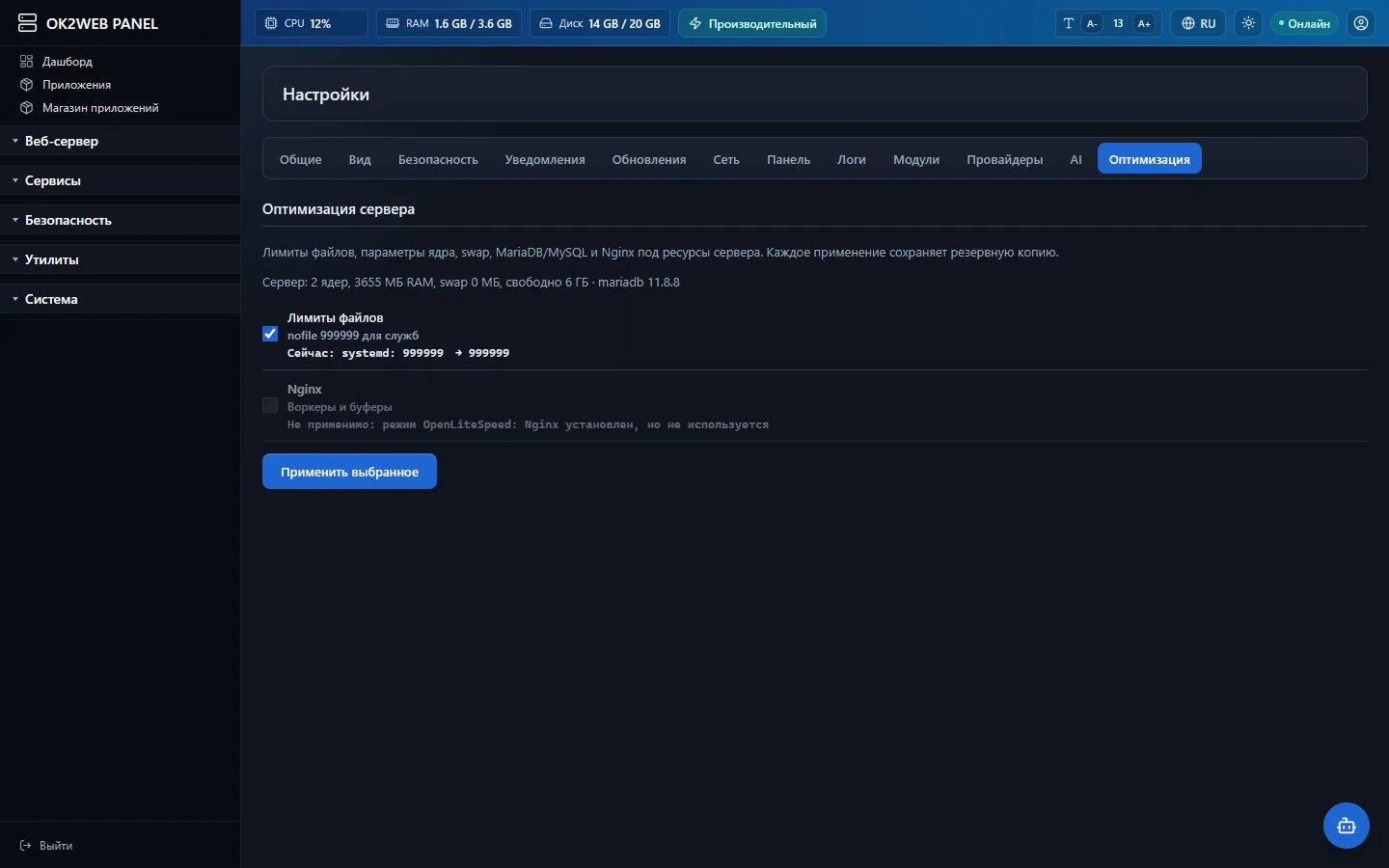
- Лимиты файлов 999999 для системы, systemd и служб веб-сервера, PHP и базы.
- Ядро и сеть: очередь соединений 65535, BBR, swappiness 10, inotify; swap-файл, если его нет; журнал до 500 МБ.
- MariaDB/MySQL: my.cnf по объёму памяти. Кнопка «Подобрать с помощью ИИ» спрашивает настроенную модель, панель проверяет каждое значение и отклоняет опасные.
- Веб-сервер: воркеры и соединения Nginx или OpenLiteSpeed, сжатие, кэш файлов. Настраивается только тот сервер, который реально работает в вашем режиме.
- PHP: OPcache и число PHP-процессов на сайт по объёму памяти.
- Прочее: Redis (лимит памяти), отключение Transparent Huge Pages, синхронизация времени, автоматические обновления безопасности.
Значения, которые уже выше предложенных, не уменьшаются. Перед каждым применением сохраняется резервная копия, кнопка «Откатить последнюю оптимизацию» возвращает всё как было. Повторить оптимизацию можно в Настройки → Оптимизация.
Домен для панели
По умолчанию панель открывается по IP с собственным сертификатом. Чтобы входить по домену с настоящим сертификатом:
- Откройте Настройки → Панель.
- Введите адрес, например
panel.example.com, или поддомен одного из своих доменов. - Оставьте отмеченными «Создать DNS автоматически» и «Выпустить SSL автоматически» и нажмите «Добавить и настроить».
Домен должен указывать на IP сервера (запись A), а порт 80 должен быть доступен из интернета — иначе Let's Encrypt не выдаст сертификат.
Защита входа
Панель работает от root, поэтому главное — надёжно закрыть вход в неё:
- Двухфакторный вход — Профиль → включить 2FA и отсканировать код приложением-аутентификатором.
- Белый список IP — Настройки → Безопасность: панель открывается только с перечисленных адресов.
- Секретный URL входа — там же: страница входа открывается только по ссылке с секретным путём.
- Сложный пароль администратора — Профиль → Сменить пароль.
Перебор паролей ограничен самой панелью, а Fail2ban из базового набора блокирует атакующие адреса.
ИИ-помощник
- Откройте Настройки → AI.
- Выберите провайдера (Claude, ChatGPT, DeepSeek или OpenRouter) и вставьте свой API-ключ. Ссылка на получение ключа показывается под полем.
- Нажмите «Загрузить модели» — список приходит от провайдера, поэтому в нём всегда актуальные модели. Выберите модель.
- Отметьте «Включить помощника для всех пользователей панели» и сохраните.
Помощник открывается кнопкой в правом нижнем углу. Он видит только то, что доступно пользователю, и ничего не меняет без подтверждения.
Обычно провайдер не принимает запросы из региона сервера. Укажите прокси в поле «Прокси для запросов к провайдеру» — поддерживаются http://, https:// и socks5://.
Тема и язык
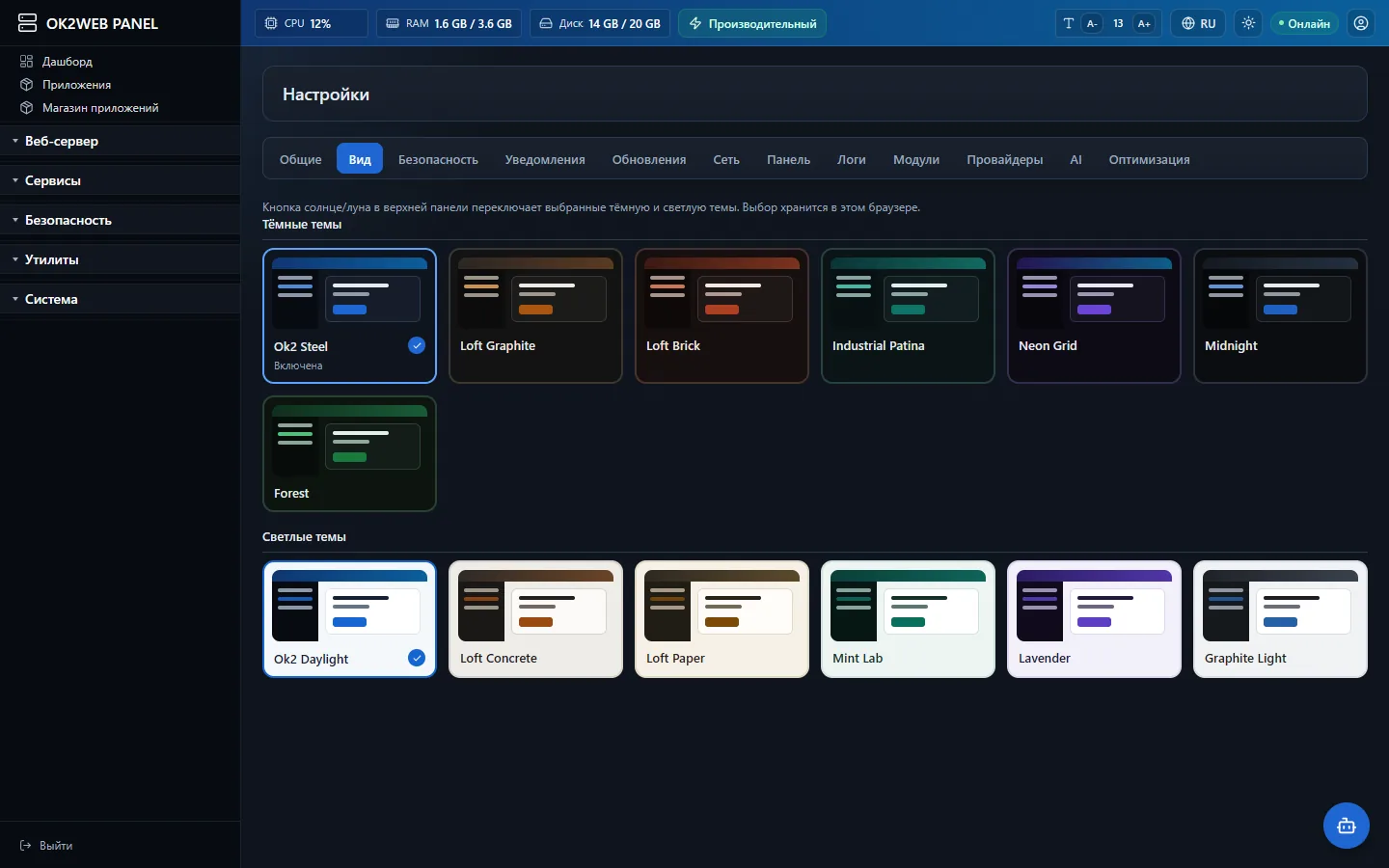
Кнопки в верхней панели переключают язык (русский, English, Deutsch, Italiano, Español) и тёмную/светлую тему. Сами темы — 7 тёмных и 6 светлых — выбираются в Профиль → Оформление или Настройки → Вид; выбор хранится в браузере.