Работа с панелью
Короткие инструкции к основным задачам. Пути в меню указаны так, как они выглядят в панели: Раздел → Пункт. Любой из этих шагов можно поручить ИИ-помощнику — он покажет действие на подтверждение.
Роли и меню
| Роль | Что доступно |
|---|---|
| Пользователь | Свой аккаунт хостинга: сайты, базы, DNS-зоны, почта, FTP, cron, файлы, бэкапы и SSL этого аккаунта. |
| Реселлер | Свои клиенты (аккаунты), их ресурсы и тарифы. |
| Администратор | Весь сервер: приложения, службы, версии PHP, межсетевой экран, IP-адреса, настройки, все аккаунты. |
Меню слева разбито на группы: Веб-сервер (сайты, пользователи, базы, DNS, IP-адреса), Сервисы (службы, FTP, PHP, почта, терминал, контейнеры), Безопасность (брандмауэр, анти-бот, сканер, SSL), Утилиты (файлы, бэкапы, cron, журналы, WP Toolkit) и Система (мониторинг, ограничения, профиль, аудит, настройки).
Сайты
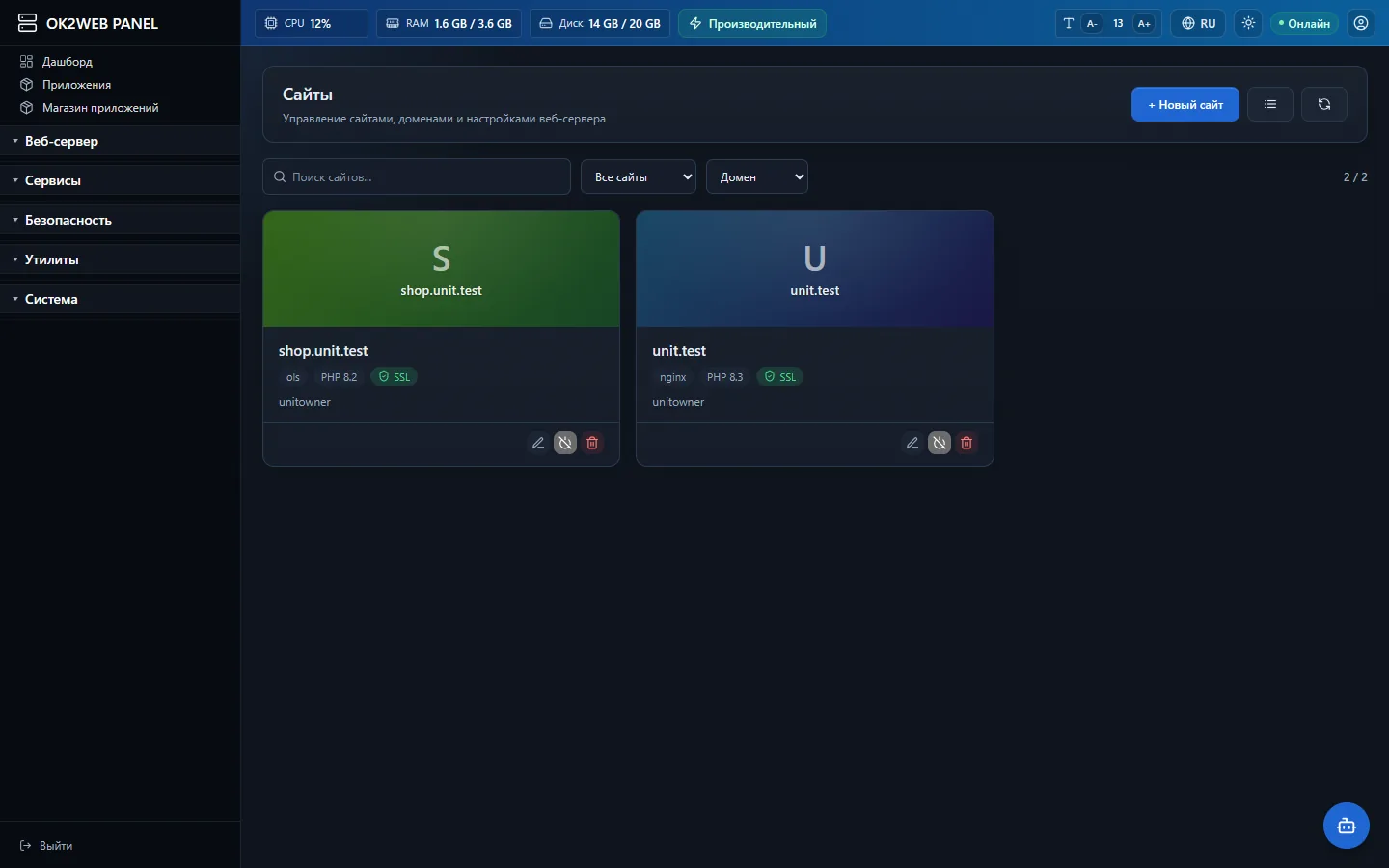
- Веб-сервер → Сайты → «+ Новый сайт».
- Выберите шаблон: пустой сайт, PHP-сайт со стартовой страницей или WordPress (ставится сразу, с администратором и паролем).
- Укажите домен, аккаунт-владельца (или создайте новый) и версию PHP.
- По желанию отметьте: создать DNS-зону, почтовый домен, FTP-пользователя, выпустить SSL. Мастер покажет записи DNS, которые будут созданы.
Файлы сайта лежат в /home/<аккаунт>/data/www/<домен>. Карточка сайта (клик по домену) — это его центр управления: обзор, домены и алиасы, файлы, SSL, PHP, редиректы, базы, FTP, DNS, логи, бэкапы, Git, cron, доступ.
Создаётся под тем же аккаунтом, которому принадлежит основной домен. Новый домен «с нуля» добавляет администратор или реселлер своему клиенту.
Домены и DNS
Чтобы сайт открывался по домену, домен должен указывать на сервер. Два способа:
- Запись A у регистратора — укажите IP сервера. Просто, DNS остаётся у регистратора.
- NS-серверы панели — у регистратора пропишите NS вашего сервера, и всеми записями управляет панель в Веб-сервер → DNS. Нужна служба DNS (BIND или PowerDNS) из «Приложений».
Добавить запись: DNS → зона → «Добавить запись». Изменения у регистратора расходятся по интернету до 24–48 часов.
SSL-сертификаты
- Безопасность → SSL-сертификаты → «+ Выпустить SSL» (или вкладка SSL в карточке сайта).
- Выберите домен — сертификат Let's Encrypt выпустится и будет продлеваться автоматически.
Условия: домен уже указывает на этот сервер, порт 80 открыт из интернета. Wildcard (*.example.com) выпускается через DNS-01 с токеном Cloudflare. Свой сертификат можно загрузить кнопкой «Загрузить сертификат».
Базы данных
- Веб-сервер → Базы данных → «+ Новая база данных».
- Имя, аккаунт-владелец и (по желанию) сайт. Создаётся пользователь базы со сгенерированным паролем — пароль показывается один раз.
- Кнопка phpMyAdmin в строке базы открывает её в браузере.
Поддерживаются MariaDB, MySQL и PostgreSQL — нужный сервер ставится в «Приложениях». Подключение из сайта: хост localhost, порт 3306 (MySQL/MariaDB).
Почта
- Сервисы → Почта → «+ Новый домен» (домен должен принадлежать аккаунту).
- Откройте домен → вкладка «Ящики» → «+ Новый ящик». Там же алиасы, пересылки и автоответчики.
- Добавьте в DNS записи MX, SPF, DKIM (берётся в Почта → домен → DKIM) и DMARC — без них письма попадают в спам.
| Протокол | Порт | Шифрование |
|---|---|---|
| IMAP | 993 | SSL/TLS |
| POP3 | 995 | SSL/TLS |
| SMTP (отправка) | 587 | STARTTLS |
Логин — полный адрес ящика. Веб-почта Roundcube открывается кнопкой на странице «Почта».
FTP
Сервисы → FTP → «+ Создать FTP»: логин, аккаунт и домашняя папка внутри /home/<аккаунт>. Подключение по порту 21, пассивный режим — порты 40000–40100 (откройте их у провайдера, если есть внешний файрвол).
Файловый менеджер
Утилиты → Файловый менеджер работает внутри домашней папки аккаунта: загрузка (в том числе перетаскиванием), редактор кода, архивы и распаковка, права доступа. Опасные права (setuid) панель не выставляет.
Планировщик задач
Утилиты → Планировщик задач → «+ Новая задача»: расписание из пяти полей (есть готовые варианты — каждый час, ежедневно в 3:00 и т. п.) и команда. Задачи выполняются от имени аккаунта, а не root. Кнопка «Запустить» выполняет задачу один раз для проверки и показывает вывод.
# каждый день в 3:00 — WordPress cron
0 3 * * * cd /home/user/data/www/example.com && php wp-cron.php
Резервные копии
- Утилиты → Резервные копии → «Создать бэкап» — копия сайта или всего аккаунта.
- Вкладка «Расписание» — автоматические копии; восстановление файлов, баз и почты — из списка копий.
- Внешние хранилища (S3, FTP, SFTP) и Restic — в модуле Backup Pro.
PHP
Администратор ставит версии PHP и расширения в Сервисы → PHP. Версия PHP конкретного сайта и значения php.ini (memory_limit, upload_max_filesize и другие) меняются в карточке сайта → PHP.
Безопасность
- Брандмауэр — открыть или закрыть порты, готовые наборы (веб, почта, DNS, FTP), белый список IP, fail2ban. Не закройте себе порт панели и SSH.
- Безопасность (Security Guard) — сканирование на веб-шеллы и вредоносный код, инциденты, карантин, защита в реальном времени.
- Анти-бот — защита сайтов от ботов и перебора.
- Двухфакторный вход — в Профиле, для каждого пользователя.
- Аудит — журнал действий в панели: кто, что и когда изменил.
Пользователи и реселлеры
Веб-сервер → Пользователи — аккаунты хостинга: логин, пароль, тариф и лимиты (сайты, базы, ящики, домены, диск). Система → Ограничитель ресурсов задаёт аккаунту лимиты процессора, памяти, дисковых операций и процессов (cgroups v2).
Реселлер видит своих клиентов. В модуле Reseller Suite есть Реселлер-центр: тарифы, счета и White-label — название, логотип и цвет панели для клиентов.
Приложения
Приложения — установка и удаление серверных программ: веб-серверы, версии PHP, MariaDB/MySQL/PostgreSQL, Redis и Memcached, почта (Postfix, Dovecot, rspamd, ClamAV, Roundcube), DNS (BIND или PowerDNS), FTP, Node.js, Composer, WP-CLI. Платные модули — в Магазин приложений.